¶ DTSEN
DTSEN merupakan fitur yang digunakan untuk mendukung pengelolaan data sosial ekonomi masyarakat desa secara lebih terstruktur, terintegrasi, dan mutakhir. Kehadiran fitur ini membantu pemerintah desa dalam melakukan pendataan dan pemutakhiran data kesejahteraan masyarakat sebagai dasar perencanaan program pembangunan serta penyaluran bantuan yang lebih tepat sasaran.
¶ Latar Belakang
Dalam pelaksanaan pembangunan desa dan penyaluran berbagai program bantuan, diperlukan data sosial ekonomi masyarakat yang akurat, lengkap, dan selalu diperbarui. Selama ini, data sering tersebar di berbagai sumber seperti DTKS, BDT, maupun hasil pendataan lokal desa sehingga berpotensi menimbulkan perbedaan data.
Fitur DTSEN hadir untuk membantu desa mengelola dan memanfaatkan data sosial ekonomi secara lebih terintegrasi di dalam OpenSID, sehingga dapat mendukung pengambilan keputusan berbasis data serta meningkatkan ketepatan sasaran program layanan dan bantuan kepada masyarakat.
¶ Tujuan
Tujuan penggunaan fitur DTSEN adalah:
- membantu desa mengelola data sosial ekonomi masyarakat secara lebih sistematis;
- mendukung pemutakhiran data kesejahteraan warga secara berkelanjutan;
- menjadi referensi dalam perencanaan pembangunan desa berbasis data;
- meningkatkan ketepatan sasaran program bantuan sosial;
- mendukung integrasi data desa dengan kebutuhan pelaporan atau sinkronisasi ke sistem supra desa.
Fitur DTSEN dapat dimanfaatkan sebagai bagian dari upaya desa dalam memperkuat tata kelola data dan meningkatkan kualitas pelayanan kepada masyarakat berbasis data yang valid dan terintegrasi.
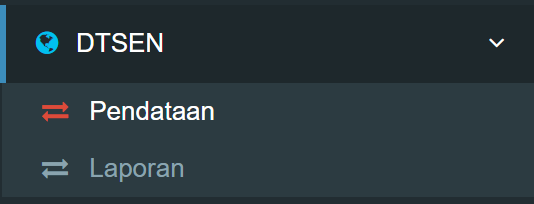
Fitur DTSEN berada pada Menu DTSEN yang di dalam nya terbagi menjadi 2 sub menu yaitu Pendataan dan Laporan.
¶ Pendataan
¶ Kelola Keluarga
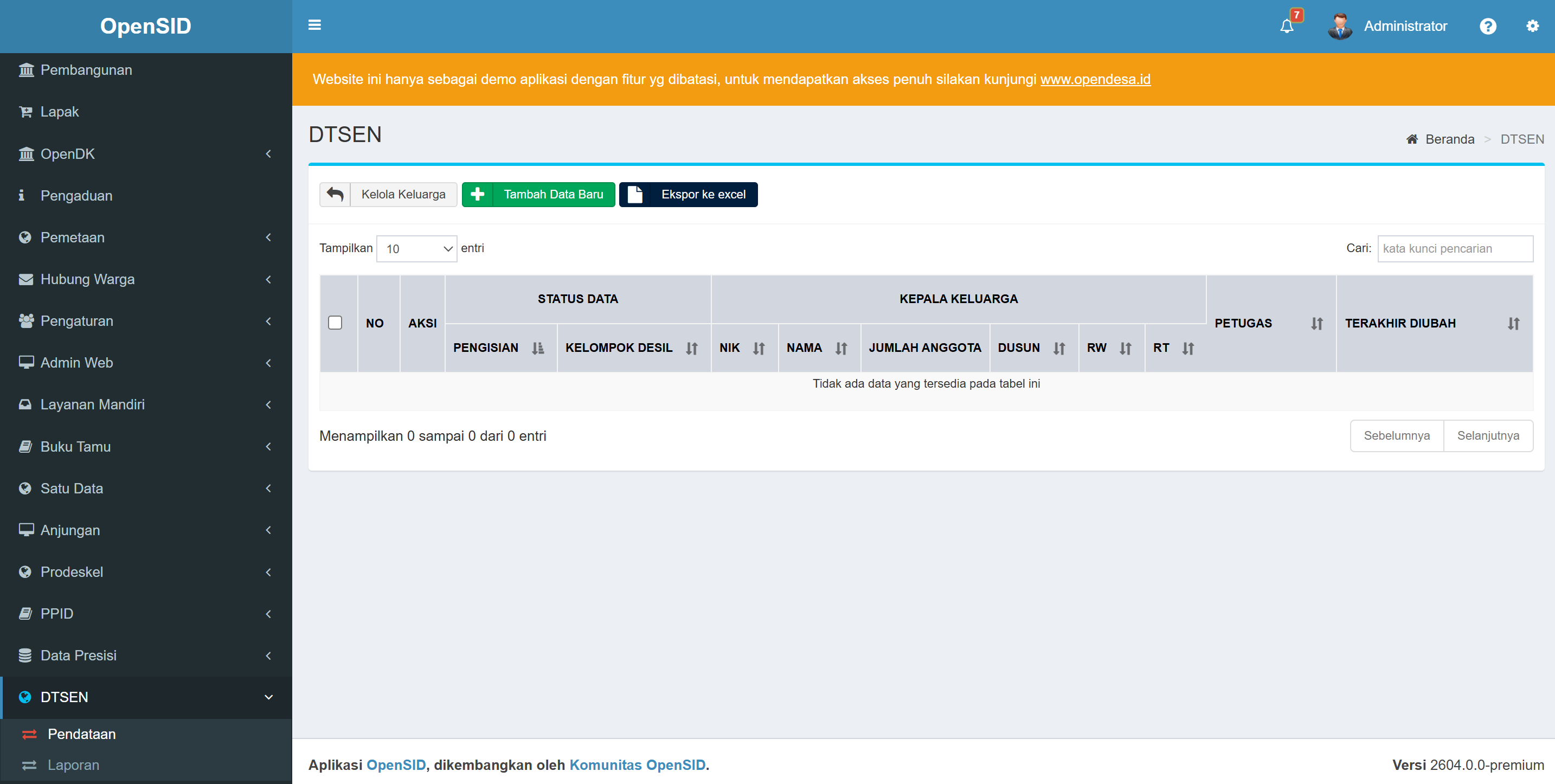
Pada halaman pendataan DTSEN terdapat tombol Kelola Keluarga yang ketika di klik akan mengarahkan Anda masuk ke halaman Kependudukan > Keluarga
¶ Ekspor ke excel
Pada halaman pendataan,Anda dapat melakukan export data DTSEN ke format excel dengan mengklik tombol Export ke excel ini.
¶ Edit dan Hapus
Anda dapat klik Tombol Edit untuk masuk ke halaman formulir pendataan data keluarga tersebut. Serta dapat klik Tombol Hapus untuk mengahapus pendataan serta data keluarga tersebut dari pendataan DTSEN.

¶ Tambah Data Baru
- Untuk menambahkan Keluarga ke Pencatatan DTSEN, Silahkan Anda klik tombol Tambah Data Baru.
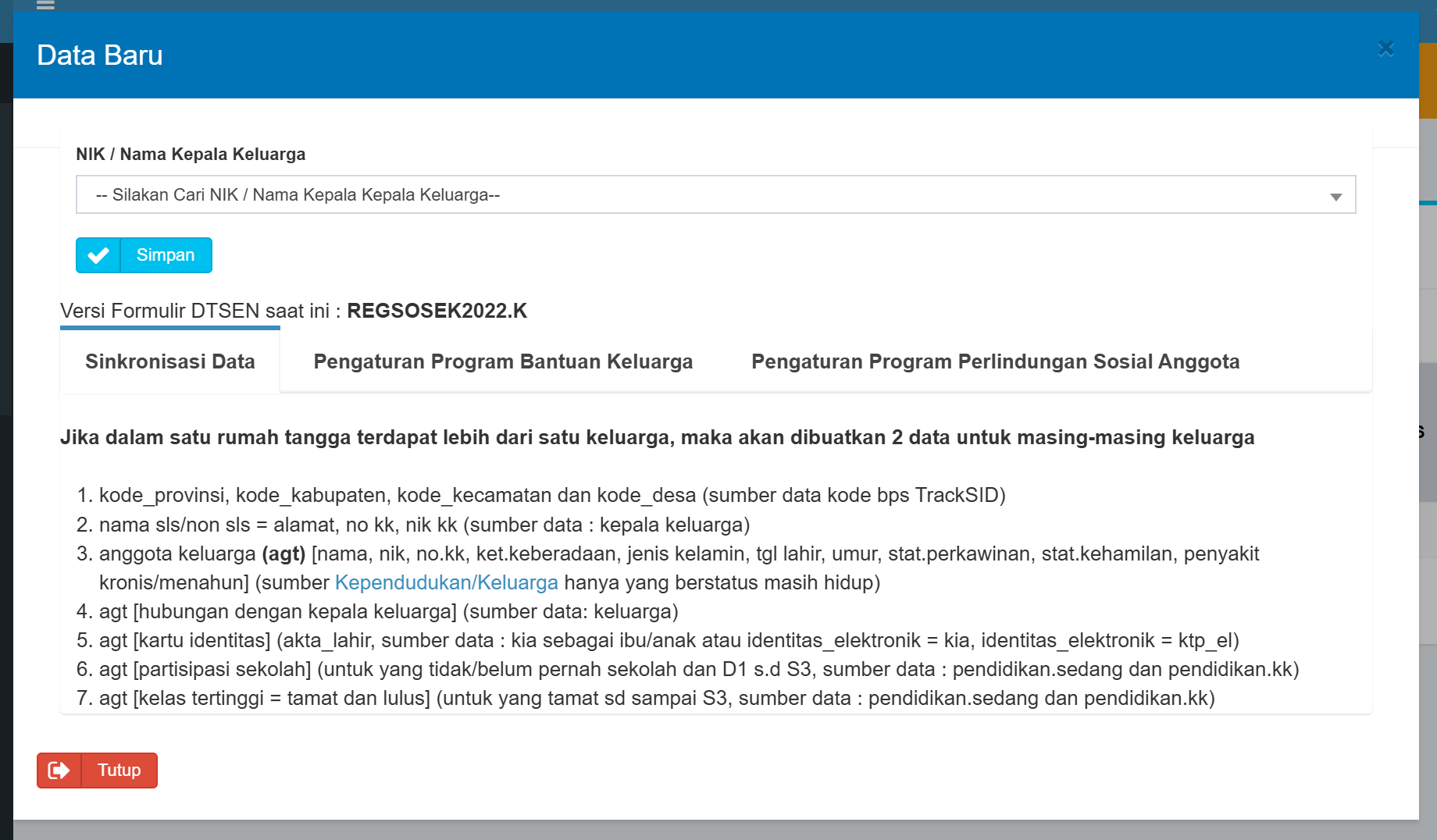
- Lalu akan tampil popup seperti dibawah ini, Silahkan Anda cari keluarga yang ingin ditambahkan ke pendataan DTSEN lalu klik tombol Simpan. Anda dapat klik tombol Tutup untuk menutup popup tersebut.
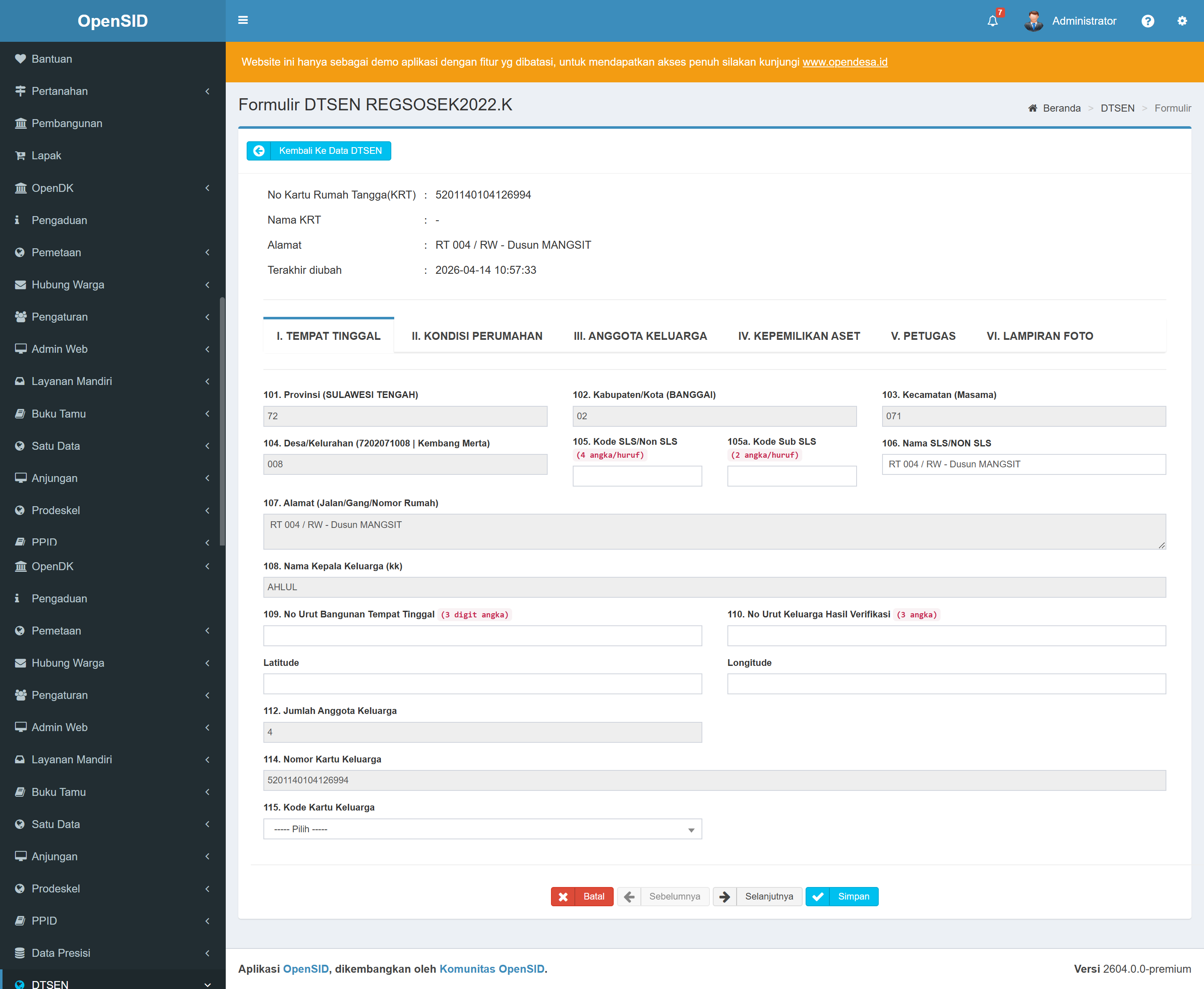
- Setelah Anda klik tombol simpan, Anda akan masuk ke halaman pendataan DTSEN, sebagai informasi setelah klik simpan tersebut data keluarga otomatis tersimpan ke Data DTSEN.
¶ Informasi terkait halaman formulir pendataan
-
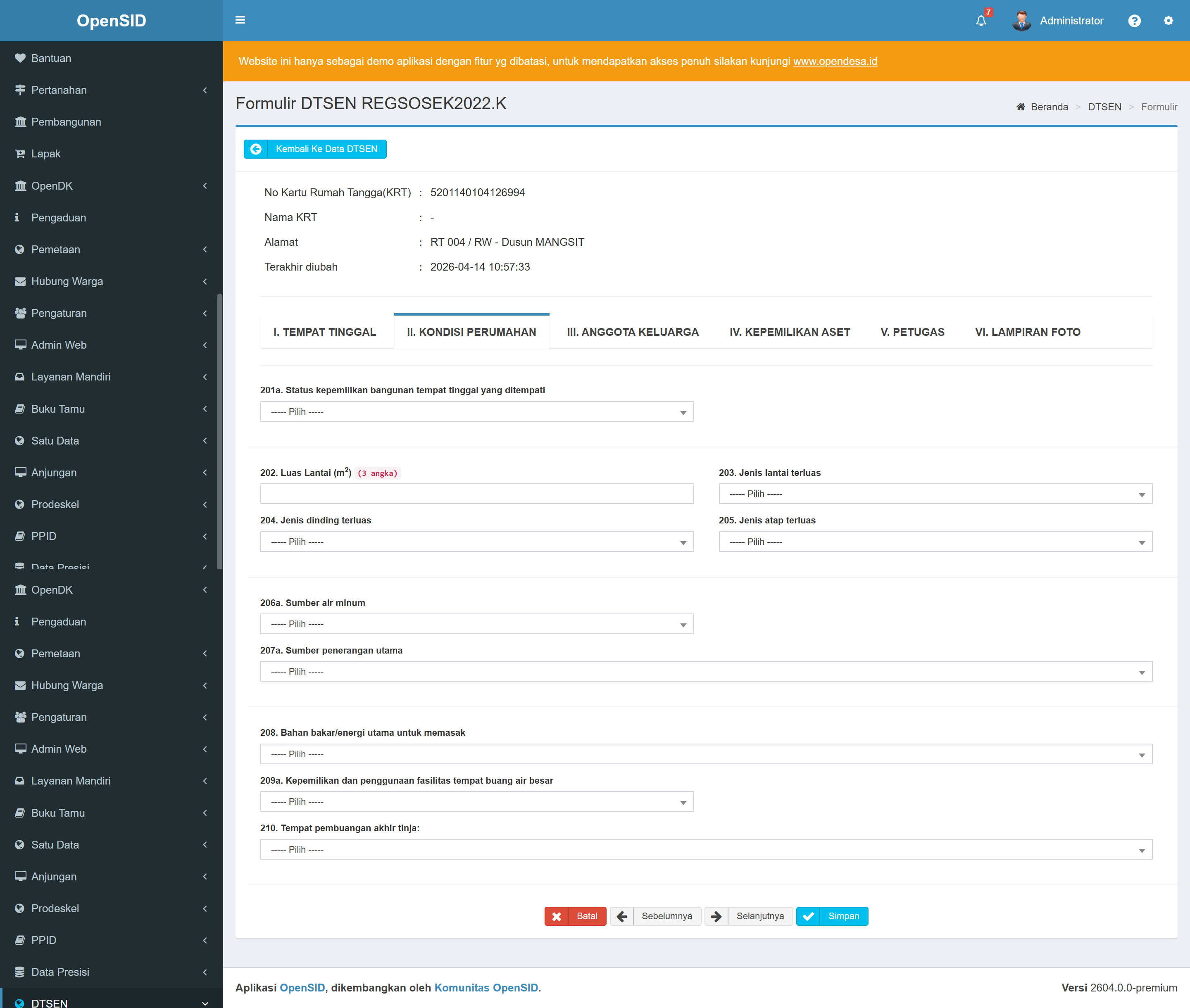
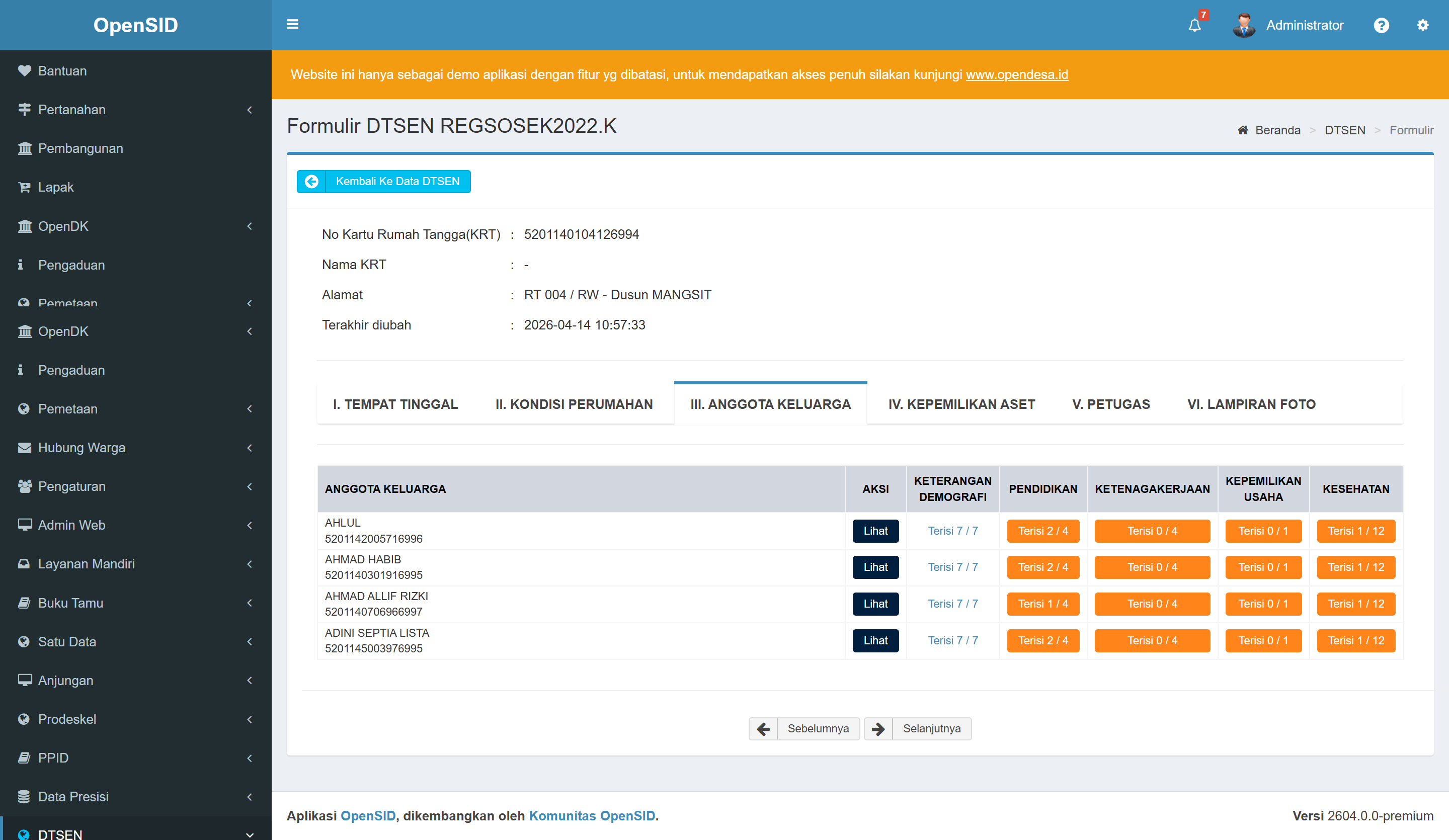
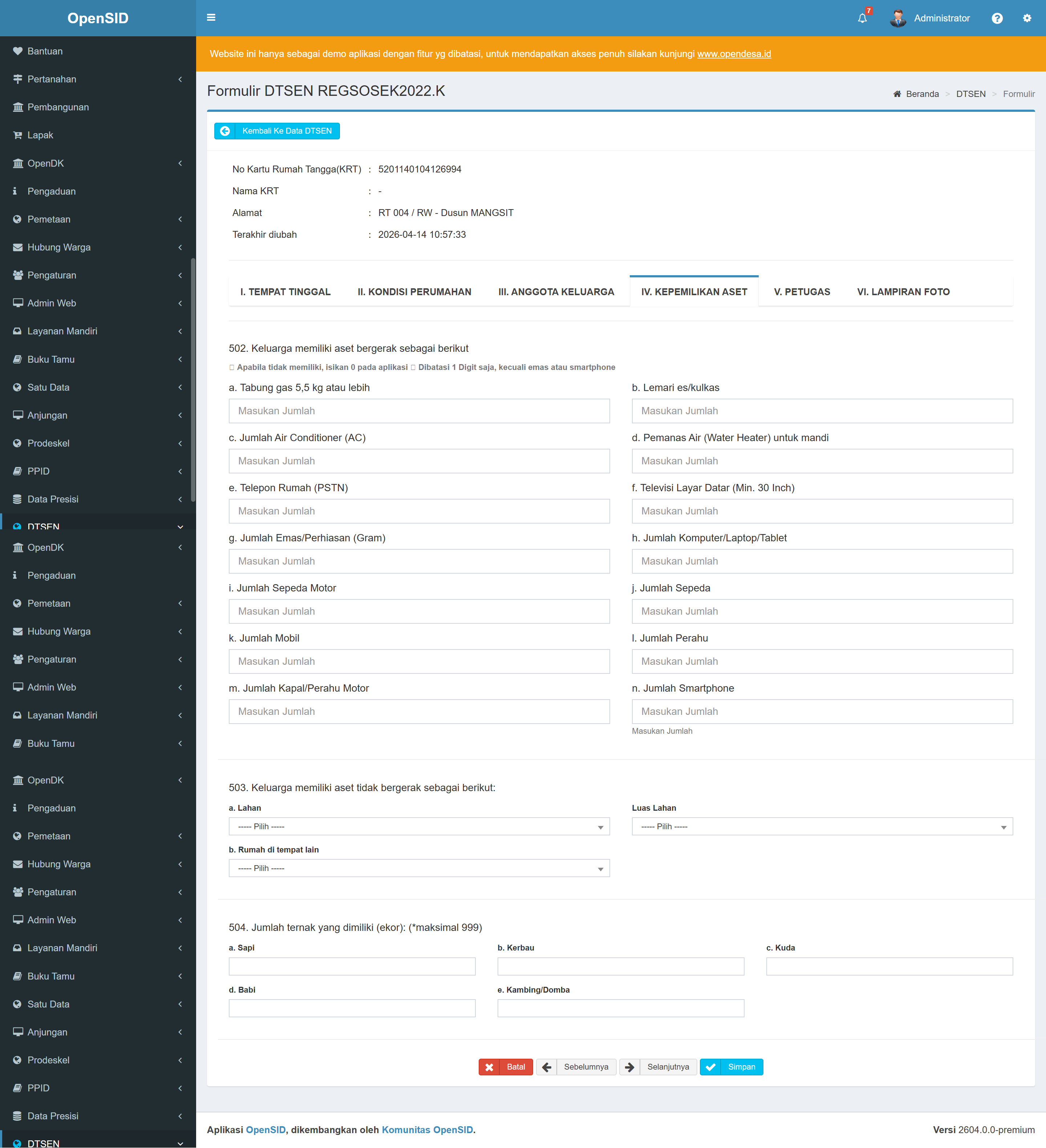
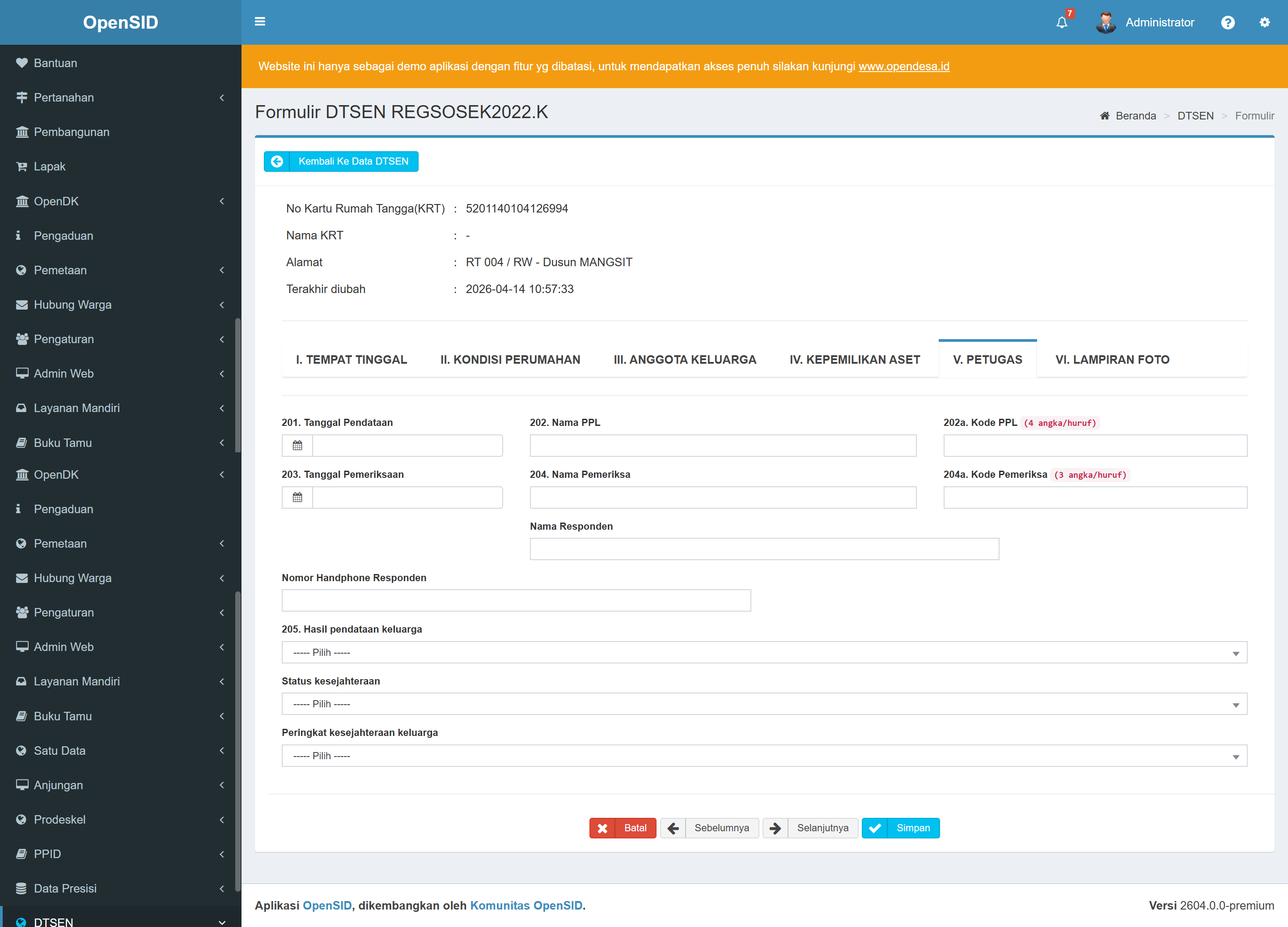
Pada halaman formulir pendataan ini, terdapat beberapa tab yaitu Tempat Tinggal, Kondisi Perumahan, Anggota Keluarga, Kepemilikan Aset, Petugas, serta Lampiran Foto.

-
Terdapat tombol Kembali Ke Data DTSEN yang jika diklik akan membuat Anda masuk ke halaman utama DTSEN > Pendataan. Jangan lupa klik tombol simpan yang ada dibawah halaman sebelum klik tombol kembali ini jika Anda sudah melakukan beberapa perubahan / input data.

-
Pada bagian bawah halaman formulir pendataan terdapat Tombol Batal untuk membatalkan ubahan yang telah Anda lakukan sebelum klik tombol simpan. Terdapat Tombol Sebelumnya untuk ke halaman formulir pada tab sebelumnya, misal Anda ada di tab II maka jika Anda klik Tombol Sebelumnya, Anda akan masuk ke halaman formulir I. Terdapat Tombol Selanjut nya yang fungsi nya untuk berpindah ke tab formulir selanjutnya. Serta terdapat Tombol Simpan untuk menyimpan data yang sudah Anda Ubah atau Masukan, jangan lupa klik tombol simpan ini setiap Anda ingin kembali ke halaman data DTSEN, sebelum klik tombol sebelumnya dan selanjutnya.

¶ Tab formulir pendataan - I. TEMPAT TINGGAL
¶ Tab formulir pendataan - II. KONDISI PERUMAHAN
¶ Tab formulir pendataan - III. ANGGOTA KELUARGA
¶ Tab formulir pendataan - IV. KEPEMILIKAN ASET
¶ Tab formulir pendataan - V. PETUGAS
¶ Tab formulir pendataan - VI. LAMPIRAN FOTO
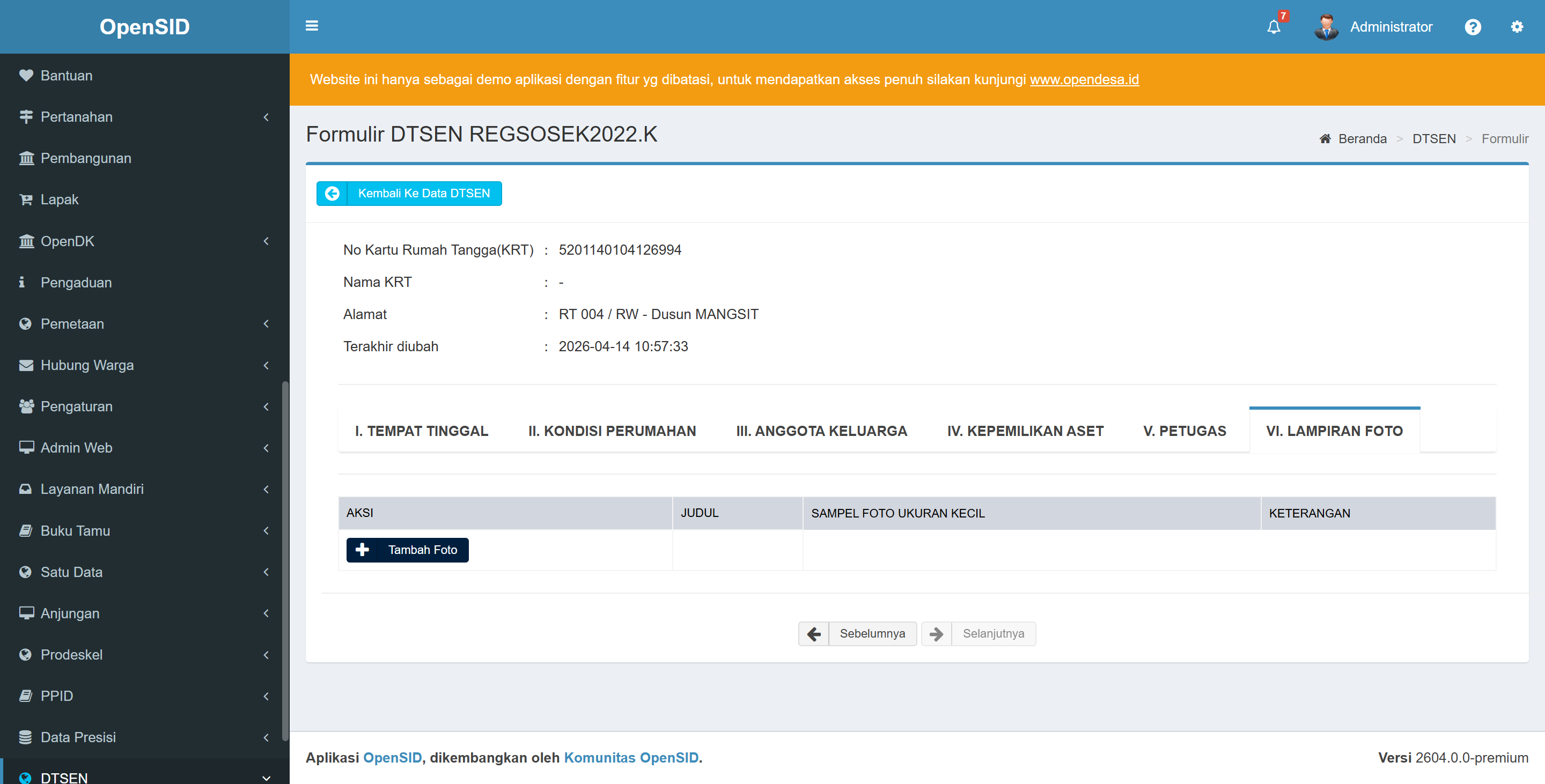
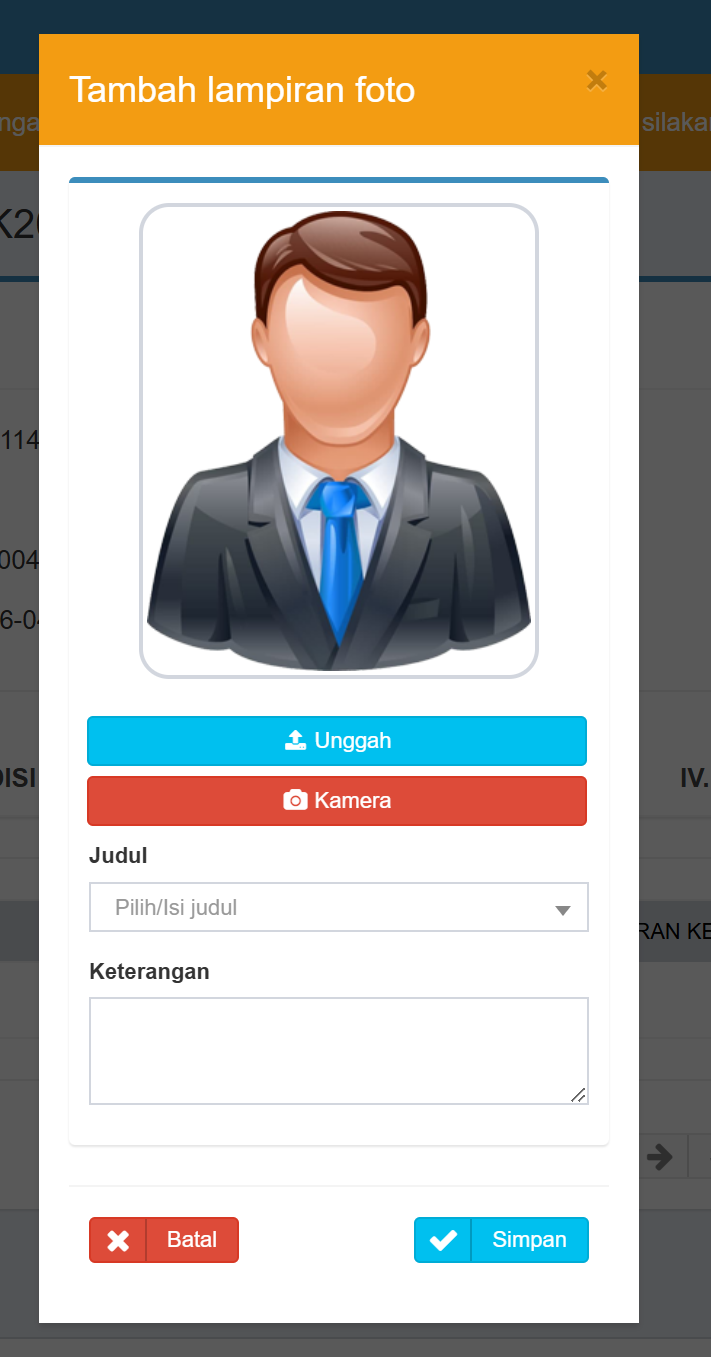
Anda dapat menambahkan lampiran-lampiran dengan klik tombol Tambah Foto, lalu akan tampil popup seperti dibawah ini:
¶ Laporan
¶ Ekspor ke excel
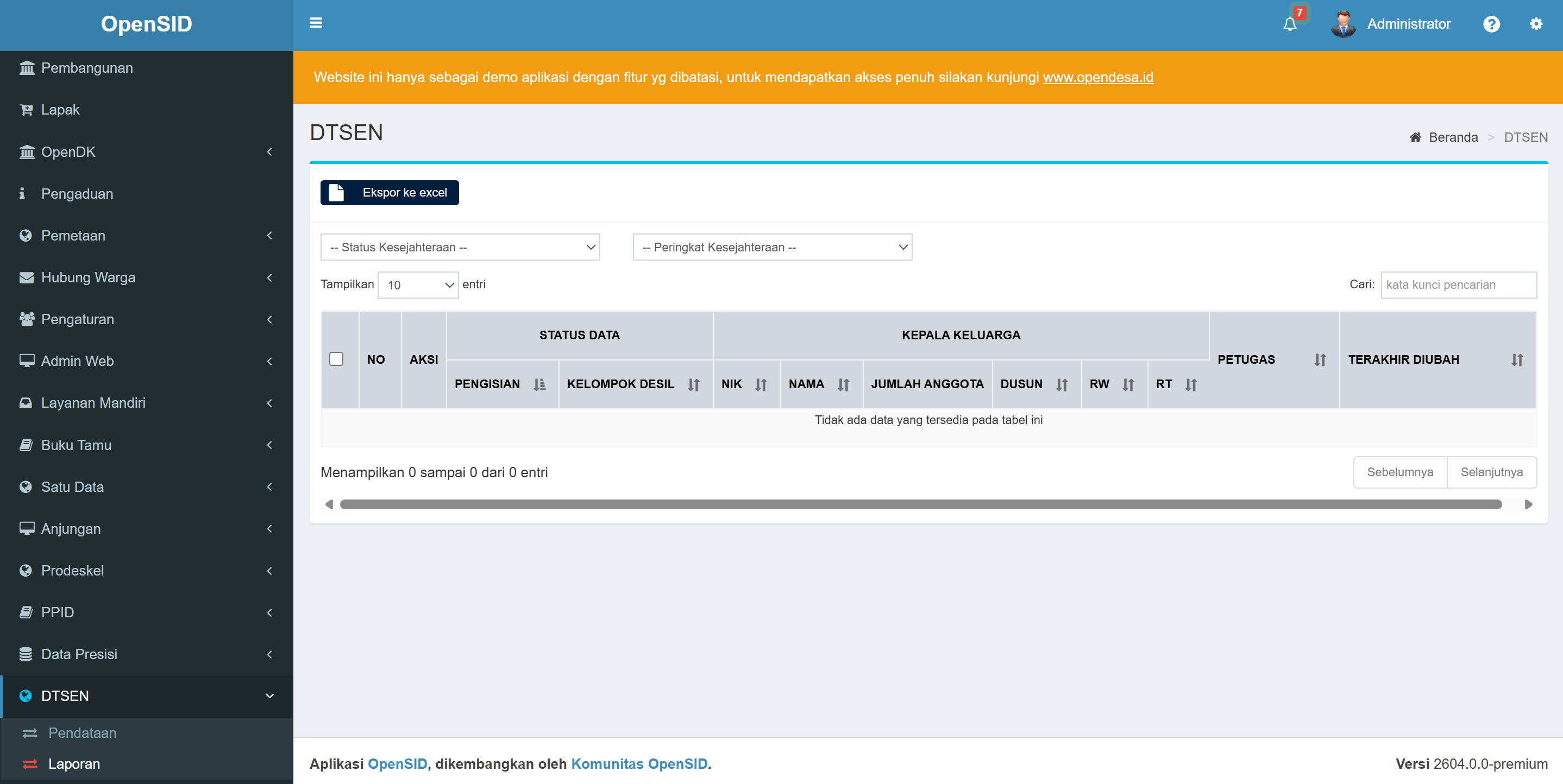
Pada halaman laporan,Anda dapat melakukan export data DTSEN ke format excel dengan mengklik tombol Export ke excel ini.
¶ Pencarian berdasarkan status
Lalu Anda dapat melakukan pencarian berdasarkan status pengisian dan peringkat kesejahteraan.

¶ Pencarian berdasarkan kata kunci
Anda juga dapat melakukan filter pencarian berdasarkan kata kunci pencarian.